Blog, news, nowości

Jakie ustawienia w panelu NVIDIA maksymalizują FPS?

Zwiększ wydajność swojej karty graficznej NVIDIA, maksymalizując FPS w grach! Sprawdź, jakie ustawienia w panelu NVIDIA są kluczowe dla poprawy płynności rozgrywki. Dowiedz się również, jak aplikacja SmoothWizard może automatycznie zoptymalizować Twój komputer, aby osiągnąć maksymalne wyniki.
SW 0291 - wizard floating

1. Dlaczego optymalizacja panelu NVIDIA jest ważna?

Karta graficzna NVIDIA posiada zaawansowane opcje w swoim panelu sterowania, które pozwalają dostosować ustawienia pod kątem wydajności. Niewłaściwie skonfigurowane ustawienia mogą ograniczać FPS i powodować mniej płynną rozgrywkę.

2. Kluczowe ustawienia w panelu NVIDIA zwiększające FPS

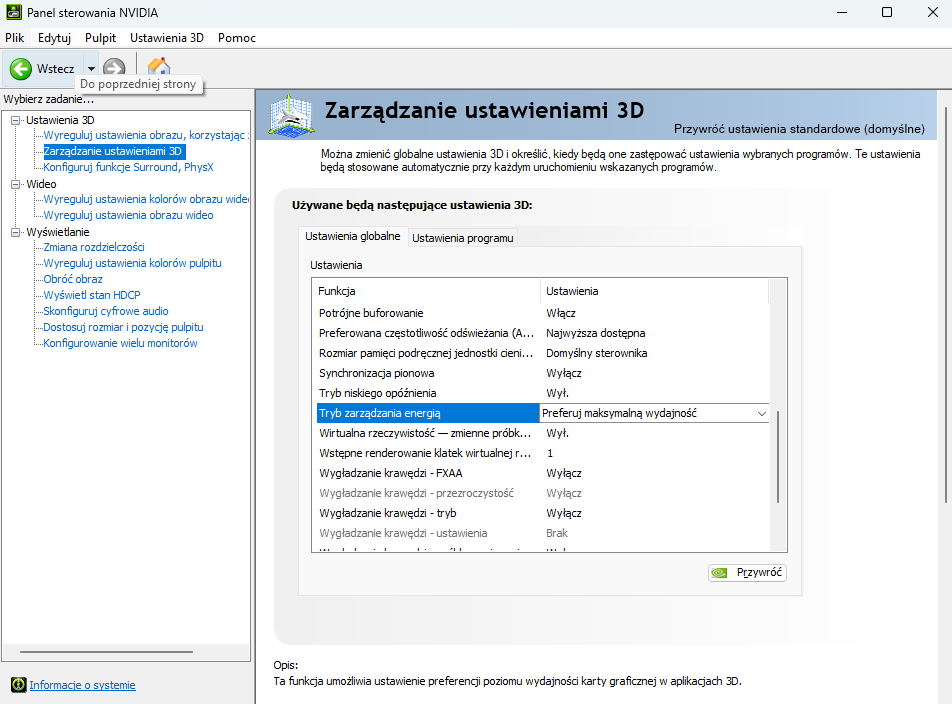
2.1 Zarządzanie energią – Maksymalna wydajność

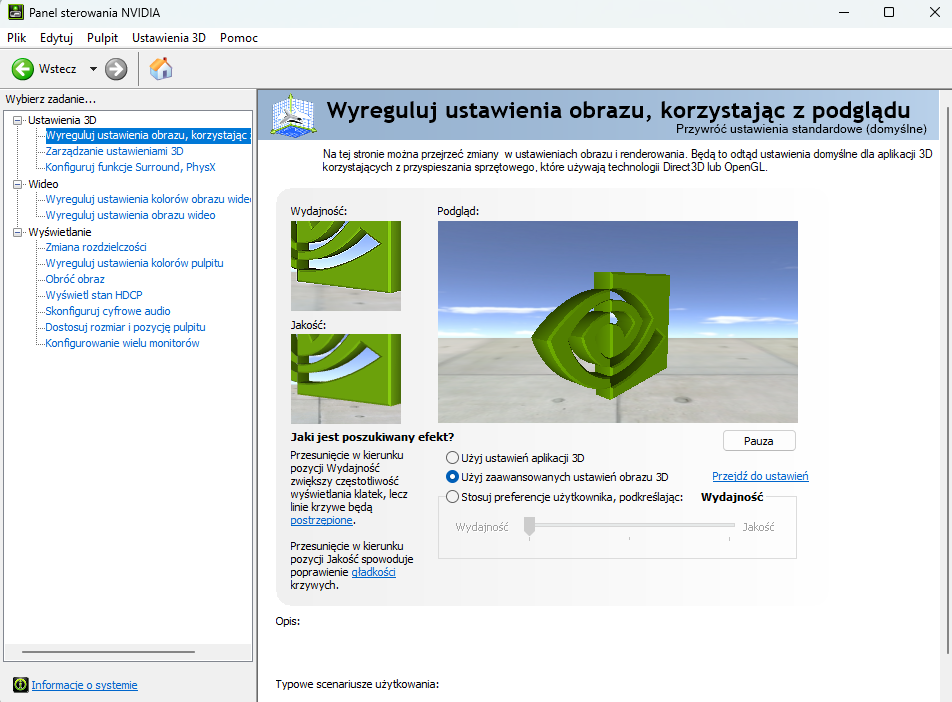
  1. Otwórz Panel sterowania NVIDIA (prawy przycisk myszy na pulpicie > Panel sterowania NVIDIA).
  2. Przejdź do Zarządzanie ustawieniami 3D > Tryb zarządzania energią.
  3. Wybierz opcję Preferuj maksymalną wydajność


Dlaczego to działa?
Ustawienie to zmusza kartę graficzną do pracy z pełną mocą, zamiast ograniczać zużycie energii w mniej wymagających momentach.

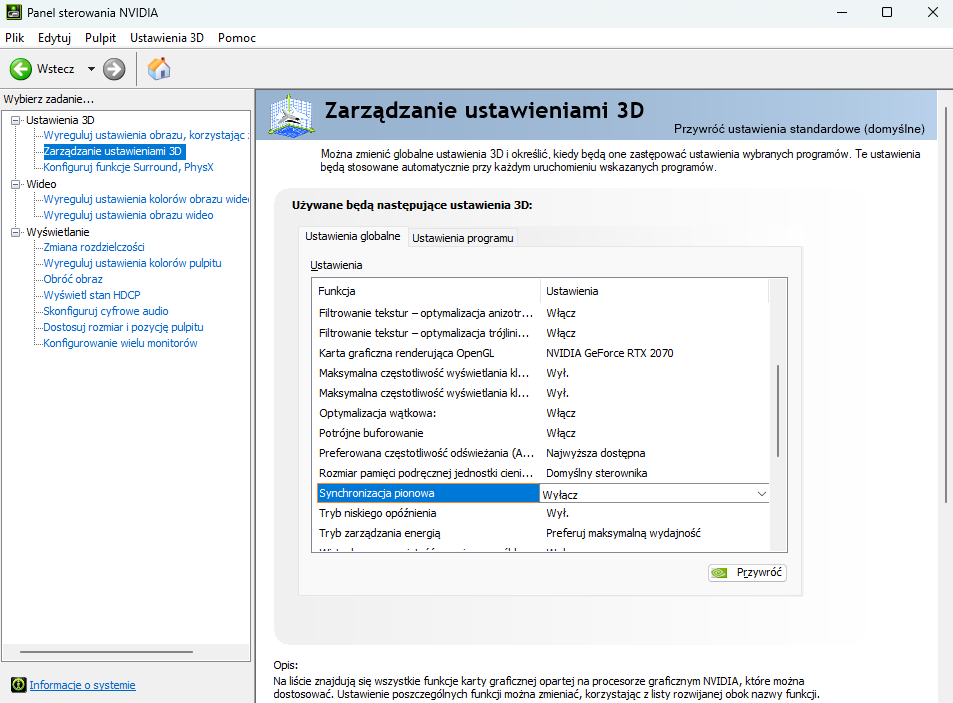
2.2 Synchronizacja pionowa (V-Sync) – Wyłączona

  • W tej samej sekcji ustaw

Synchronizację pionową (V-Sync) na Wyłączoną.

Dlaczego to działa?
Wyłączenie V-Sync eliminuje opóźnienia w renderowaniu i pozwala na uzyskanie wyższej liczby klatek na sekundę. Jest to szczególnie ważne w dynamicznych grach FPS.

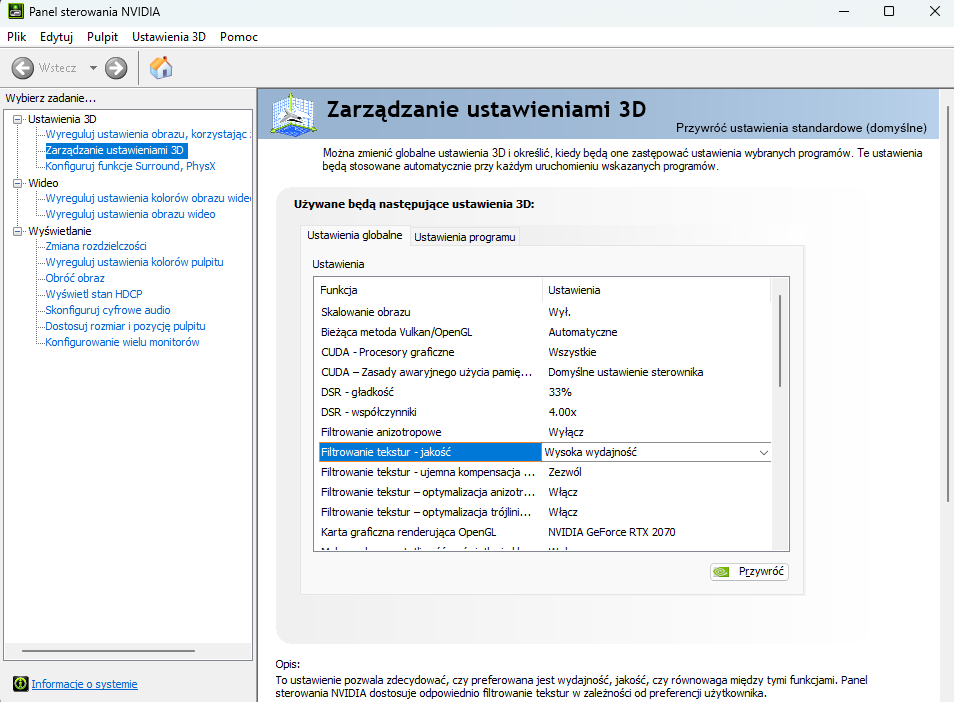
2.3 Filtracja tekstur – Wysoka wydajność

  • W sekcji Zarządzanie ustawieniami 3D, znajdź Jakość filtrowania tekstur.
  • Ustaw wartość na Wysoka wydajność.

Dlaczego to działa?
Obniżenie jakości filtrowania tekstur zmniejsza obciążenie GPU, co pozwala na uzyskanie wyższych FPS.

2.4 Optymalizacja wstępnie renderowanych klatek

  • Znajdź opcję Maksymalna liczba wstępnie renderowanych klatek.
  • Ustaw wartość na 1, aby zmniejszyć opóźnienia wejściowe (input lag).

Dlaczego to działa?
To ustawienie minimalizuje czas przetwarzania danych między kartą graficzną a monitorem, co zwiększa responsywność.

2.5 Tryb niskiego opóźnienia – Włączony

Przejdź do Trybu niskiego opóźnienia i ustaw go na Włączony lub Ultra.

Dlaczego to działa?
Redukuje czas reakcji między kliknięciem myszki a ruchem w grze, co jest kluczowe w grach e-sportowych.

3. Jak aplikacja SmoothWizard pomaga zwiększyć FPS?

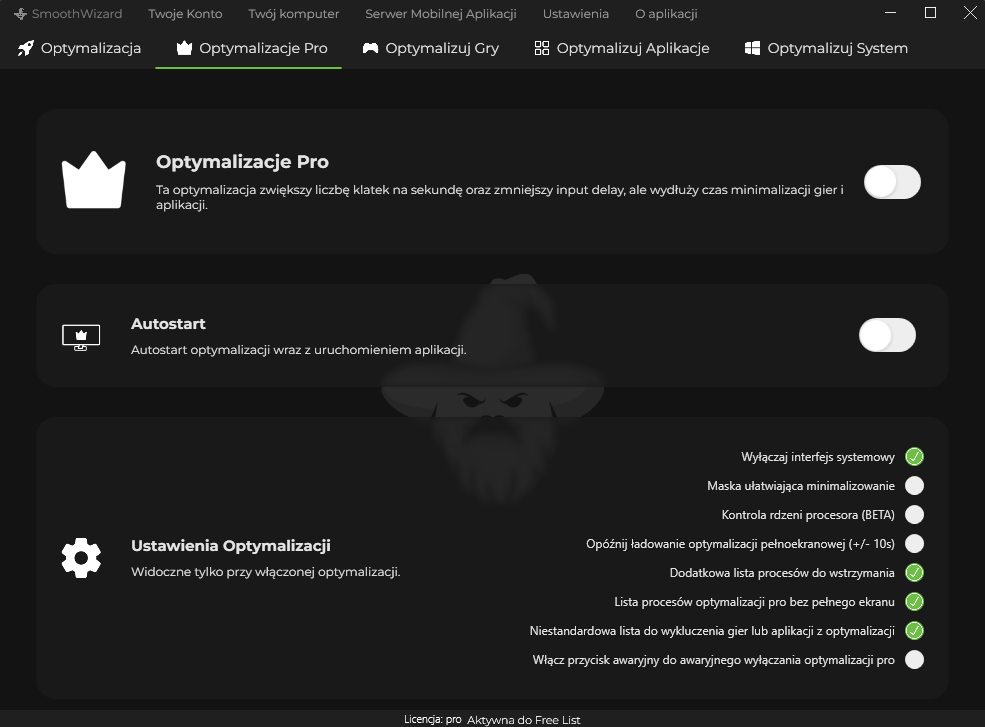
SmoothWizard.com to aplikacja, która automatycznie optymalizuje ustawienia systemowe i poprawia wydajność Twojego komputera w grach. W ramach procesu optymalizacji SmoothWizard:

  • Automatycznie dostosowuje ustawienia systemowe, aby zwiększyć wydajność GPU.
  • Usuwa zbędne procesy w tle, które obciążają komputer.
  • Wspiera funkcje zwiększające FPS, takie jak priorytetyzacja zadań dla gier.

4. Podsumowanie

Optymalizacja ustawień w panelu NVIDIA to prosty sposób na zwiększenie FPS w grach. Wystarczy zmienić kilka kluczowych opcji, takich jak zarządzanie energią, synchronizacja pionowa i jakość filtrowania tekstur, aby uzyskać płynniejszą rozgrywkę. Dodatkowo aplikacja SmoothWizard automatyzuje wiele procesów optymalizacyjnych, pozwalając Ci skupić się na grze, zamiast tracić czas na ręczne dostosowywanie ustawień. Wypróbuj te rozwiązania i ciesz się maksymalną wydajnością!

Zaufało nam już: 79,266 użytkowników!

KontoPay / logowanie